投稿

ラベル(Synology)が付いた投稿を表示しています

自宅のSynology DS215JにSynology Driveをインストールしてクラウドドライブにする

イメージ
家のパソコンでExcelとかAccessとか全く使わないのに、Office365 solo を契約して5年。いい加減解約しようと決意しするも、Onedriveに依存する部分があるので、Onedriveだけは月額224円で継続することにする。 けれど、月額224円では100GBまで。せっかくだから眠っているSynology DS215 JにSynology Driveをインストールして、こいつを外部からでもアクセスできるようにQuickConnectを有効化した。 これで昔自炊した漫画やAppleMusicやAWAで配信されていない楽曲もどこでも聴けるようになる。 環境 マンション、プライベートIP(グローバルIP割り当てないためDDNS使用不可) Synology Driveをインストールすると以下の3つがインストールされる。他にもnode.jsもインストールされてたと思う。 つながらなかったので下記を手順のとおり、以下の対処を実施 QuickConnectで Synology デバイスに接続できません。どうしたらいいですか? - Synology ナレッジセンター 192.168.11.1と無線LANアクセスポイントをDNSにしていたらつながらなかった。 固定IPにしていたので、DHCPに変更。 IPv6設定はオフにせよとあったのでオフに。 デフォルトの管理者ユーザー QuickConnect経由で外から自宅内のNASに入ってこられるようにしたので、管理者ユーザーは2段認証を必須に。購入当初はこいう機能なかったと思う。デフォルトの管理者ユーザーを削除すると、影響があるアプリがあるというので、無効化はいったん見送り。

Nature Remo E lite とIPhoneで電力の可視化

イメージ
我が家は夫婦共働き、高校生の娘の3人家族。 家はマンション、4LDK、88平方メートルです。 平日の昼間は誰も家にいません。最近はリモートワークも増えましたけれど。 それほど電気を使っている感覚がないのですが、毎月の電気代が2万円以下になることはありません。 そこで、まずは使用電力の可視化に取り込みます。 電力メーターですが、知らないうちにスマートメーターに切り替わっていたようです。 ぐるぐる回るメーターがなくなっている。最近マンションの総会出てないから情報入手できていなかったかも。 スマートメーターがあれば HEMS 対応の Nature Remo E lite を購入、設置(コンセントにさす)することで、使用電力をリアルタイム、日、週、月、年でみることができようになります。 ただし、一つだけ面倒な手続きがあります。 スマートメーターは、メーターの通信機能(Aルート)を使って、電力会社が電気使用量を把握します。またメータの通信機能「Bルート」を使って家庭内のHEMS対応機器(うちでは Nature Remo E lite )へ電力使用量を提供します。 Bルートはデフォルトでは開通していないので、電力会社へ開通するための申請が必要です。申請が通ると、スマートメーターへ接続するためのID・パスワードが電力会社から送付されます。 これが面倒な手続きです。 面倒といっても、Webサイトから申し込んで、本人確認用書類が送付されるので、必要事項を記入し送付するだけですけどね。 Nature Remo E のページ にも申し込み方法や電力化会社の申し込みページのリンクがあるので、やる気さえあれば難しいことではありません。 私の場合、申し込みからID・パスワードが送付されるまで、約1週間でした。 前置きはこれくらいにして・・・ Nature Remo E lite リビングのコンセントにさしています。電源コンセントにさすので、ACアダプタ等は不要です。写真の黒いACアダプターは無線LANアクセスポイントのものです。ちなみに情報コンセントを隠すために観葉植物を置いています。 Nature Remo E lite の設置場所ですが注意が必要です。スマートメーターと通信するので、その通信が届く範囲に設置する必要が...

Teams匿名会議に参加するためのみに必要なURL・IPフィルタ解除について

イメージ
かなりきついWebフィルタ制限されている環境下で、Teamsの匿名会議に参加することは認めたいが、どこを解放すればよいか?こんな調査をすることになったのでまとめておきます。 今回はWebフィルターとそのフィルターログについてはSynology DS215Jを使用します。 要件 以下が可能なこと。 Teamsにサインさせない(他テナントからのゲスト招待を受け入れさせたくない) 匿名参加者がチャットからファイル共有できないこと チャット 双方向ビデオ・音声通話 画面共有( 匿名参加側も可能なこと ) 背景カスタマイズ ※1については、今回はそもそもマイクロソフトアカウントもo365組織アカウントも持たない人が利用することを想定しているため、 テナント制限を使うことで解決する方式を検討しません。 テナント制限の参考 自社テナント以外へのアクセス制御 - "テナントの制限" 機能 (Tenant Restrictions) https://docs.microsoft.com/ja-jp/archive/blogs/office365-tech-japan/tenant-restrictions テナント制限を使用して SaaS クラウド アプリケーションへのアクセスを管理する https://docs.microsoft.com/ja-jp/azure/active-directory/manage-apps/tenant-restrictions テナント制限の機能で制限できること、できないこと https://qiita.com/Shinya-Yamaguchi/items/960655c23f668bd7452a 使用する Synplogy DS215J のツール WebフィルターとしてProxyServer、フィルタログとしてログセンターを使用します。 ログセンターの準備 受信中のログから作成を選びます。名前は適当にProxyLogとします。それ以外はデフォルト値にしておきます。 ログの受け口ができました。 ProxyProxyServerの設定 我が家の環境ではポート8080は別途使用しているので、ここでは8081に...

Doku Wikiを使うにあたり依存関係のメモ

イメージ
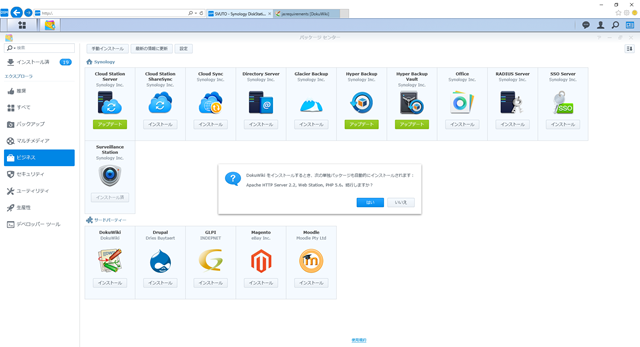
自分の勉強用記事まとめのために、Doku Wikiを試してみようと思う。   SynologyのWikiアプリである「Doku Wiki」をインストールする際に Apache HTTP Server 2.2 Web Station PHP 5.6 がインストールされる。 2はすでにインストール&実行中、3はWordPressを運用中なのでインストール&実行中。 よって、Apache HTTP Server 2.2が合わせインストールとなる。 Doku Wikiやめる場合、現環境下においては、Apache HTTP Server 2.2 も不要になることとメモしておく。  

Synology DS215J にKODIから接続する

Synology 共有フォルダにmp4の動画を入れて、KODIからNFSで接続するも、接続できません。SMBだとKODIの接続先候補一覧にDS215が表示さえされません。 どうしたものかとネット検索すると、NFSの権限設定が必要でした。 How to Connect Your Synology NAS to Kodi http://trendblog.net/how-to-connect-your-synology-nas-to-kodi/ 日本語サイトだと公式の下記ページがいいいかな。 DiskStation Manager - ナレッジベース | Synology Inc. https://www.synology.com/ja-jp/knowledgebase/DSM/tutorial/File_Sharing/How_to_access_files_on_Synology_NAS_within_the_local_network_NFS

Synology DS215Jが壊れたけど新品交換

イメージ
2日前、突如としてSynology DS215Jが逝ってしまいした。つながらないと思ったら電源が切れています。 症状として電源ボタンを押しても電源が入りません。 購入時期は2016年3月です。まだ1年と半年程度です。 分解して清掃しましたがまったく変化なしです。 この2台のハードディスクを入れてました。WDの4TBがDSMをインストールしていた本体です。行き場のない2台のハードディスク。 パソコンのバックアップ先として稼働していたSynology DS215Jの代わりに、押し入れに入れておいた外付けハードディスクケースに切り替えました。USB3.0接続です。 大事な家族写真・ビデオをROBOCOPYでバックアップします。 WDの4TBはEXT4だかでフォーマットされているので、Windowsからは認識でいません。取り出すにはUbuntuとかのライブCDで起動して取り出さなければならず、めんどくさいです。家族日記が終焉となりますが、面倒なのでやりません。 DiskStation Manager - ナレッジベース | Synology Inc. 故障を考えるとめんどくさいですね。Ubuntuとか慣れてないですし。自分でパーツ交換できないので、故障個所の特定もまったくできないし。利用できるパッケージにとても魅力を感じるところですが、値段不相応なのと故障時の対応がめんどくさいので買い直しません。外出先からのデータアクセスもVPN貼ってるので困らないので。 (関連記事) http://yunogotoshi.blogspot.jp/search/label/Synology   RMAで新品交換 修理について調べていると、サポート窓口を発見。 株式会社アスク | お問い合わせ http://www.ask-corp.jp/inquiry/ メールフォームから故障の状況を送信すると、翌日にはサポートから返信いただけました。返信メールに書かれていることは全部やっていたので故障確定。RMA(Return Merchandise Authorization)を利用できると書いてあったので、現品に領収書を添えて送料負担で販売元のアスクに送付しました。 送付してから約1週間後に受領のメールが届き、それから3週間後に突然と自宅へ送付さ...

Synology DS215J のWindows ファイル共有 をSMB3.0 に設定する。

イメージ
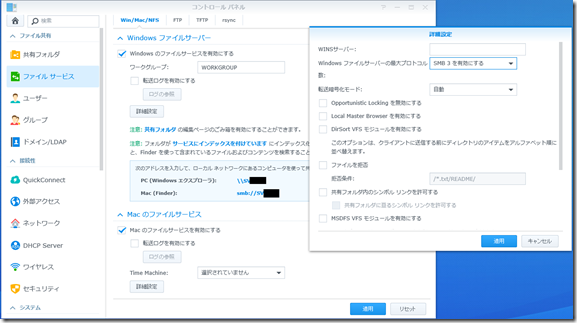
デフォルトでではSMB1.0なのでSMB3.0を有効化しました。 SMB3.0の効用は下記を参照 Windows Server 2012クラウドジェネレーション:第9回 強化されたファイル共有プロトコルSMB 3.0の概要 - @IT http://www.atmarkit.co.jp/ait/articles/1304/25/news118.html

Synology DS215J に接続したUSBハードディスクのアクセス権

イメージ
パソコンのネットワークから、Synology DS215JのUSBポートに接続した 裸族の集合住宅 USB3.0&eSATA(CRSJ35EU3) に装填してあるHDD3台を見えていたので安心していましたが、資格情報を入力してもパソコンからアクセスできません。 外部デバイスのアクセス権設定漏れてました。上図はアクセス権を設定した状態です。 そういえば DSM6.0にアップグレードしてから USB3.0で接続した 裸族の集合住宅 USB3.0&eSATA(CRSJ35EU3) に装填してあるHDDを1台も認識しなくなりました。USB2.0接続なら認識しますね。 アップデートで修正して欲しいな。

Synplogy DS215J のJava 8 をアンインストール

イメージ
  DSM6.0にアップグレード後 にFileStattion を開くと「使用しているオペレーティングシステムに適した最新のJavaをインストールしてください。」 のようなメッセージが出るようになりました。 てっきりDSMが最新のJavaを必要と思い、パッケージセンターからJava 8をインストールしました。 それでもメッセージは消えません。それならとJava 8 をこの時点で最新のJava 8 Update 91 にアップデートしました。   パッケージセンターからJava 8を開きJavaをアップグレードをクリックします。 ※下図はアップデート後です。 下図の1のリンクをクリックするとJavaのダウンロードページが開きます。 JDK (Java Development Kit 8 8u91)の Linux ARM 64 Hard Float ABI をダウンロードしました。 32bitか64bitどちらか迷いましたが、DSMは64bitアーキテクチャだとSynologyのWebサイトに書いてあったので64bit版をダウンロードしました。 下図で選択されているファイルです。それ以外のものはファイル形式が異なるのでアップデートに失敗します。 ダウンロードした「jdk-8u91-linux-arm64-vfp-hflt.tar.gz」を選択してOKします。 」 Javaアップデート完了。 しかし、メッセージは消えません。 ヘルプを見ると、DSMを開いているパソコンのJavaのバージョンが古いと出てます。PCにJavaをインストールしていないのとDSM6.0にアップグレードしてから出始めたメッセージだったので、てっきりDSMのJavaが最新でないのかと勘違いしておりました。お使いのPCではJavaが見当たりませんと表示してくれたらすぐにわかったのだけれど。まあ、ヘルプ見ない私もいけないのですけどね。 ということで、Java 8 をアンインストールしました。

Synology DS-215J DSM 6.0来ました

イメージ
DSM 6.0-7321にアップできます。 DS-215J の後継機DS216-Jが先日発売されて、こちらはDSM6.0搭載だそうです。 DS216j - 製品 - Synology - ネットワーク接続ストレージ (NAS) https://www.synology.com/ja-jp/products/DS216j   更新内容は ReleaseNote DS215j - サポート - Synology - ネットワーク接続ストレージ (NAS) https://www.synology.com/ja-jp/releaseNote/DS215j   DSM 6.0-7321アップデート完了すると各パッケージをアップデートせよとなります。 パッケージをアップデートします。 家族日記用にWordPressをSynologyで運用しています。MariaDBのパスワード求められます。続いてWordPressのアップデートです。 パッケージアップデートはまだまだ続きます。 家族日記は無事アップデートできました。最近書いてないな。     関連 Synology DS215J でWordPress を立ち上げて家族日記を構築する 探り編 その4「確定」の確定

このブログの人気の投稿

サマーランドプチ攻略

IKEAの鏡を壁に取り付ける

MSI Cyborg-15-A13VFK-1002JPとllanoノートパソコン冷却パッドRGBブラック導入