投稿

ラベル(監視カメラ)が付いた投稿を表示しています

vSTARCAMのC29sを買ったけれど捨てようと思う

イメージ
IPROBOT 3 が壊れたので、AmazonプライムでvSTARCAMのC29sというIPカメラを買いました。今になって気が付いたのですが、 vSTARCAMのオフィシャルWebサイトらしきページ には、このC29sの掲載はないし、サイト内検索でも出てきません。これはバチもの買ってしまったか?と心配。ただし、箱は立派です。 中身はこんな感じです。 カメラ接続には専用アプリが必要です。Android版を使うので、Eye4Webインターフェースはありません。しかも、その専用アプリはアカウント登録が必要、 使用する権限も不要そうなのが見受けられます 。 ルーターのIPフィルターでカメラ→インターネットをすべて遮断すると、ログ出まくりです。通信先は中国ですね。嫌ですね。買わなければよかったよと思います。まあ、遮断してもLAN内では使用できるので、良いのだけれど嫌な気分です。 vSTARCAMはWebインターフェースを持っていないので、スマートフォンなどでカメラ映像を見るには、前述のEye4が必要になります。 Eye4がどこと通信するのか気になるので、NoRoot Firewallでアクセス先を軽く確認すると、やはりまた中国ですね。何のためにアクセスしているのかわからないけど、このアプリは・・・のために中国のサーバへ接続します!くらいアナウンスできないものでしょうか。ますます捨てたくなってきた。 接続先をwhoisで確認するとやはり中国。しかも、Google先生によるとあまり良い情報が出てきません。 % [whois.apnic.net] % Whois data copyright terms    http://www.apnic.net/db/dbcopyright.html % Information related to '121.40.0.0 - 121.43.255.255' % Abuse contact for '121.40.0.0 - 121.43.255.255' is 'ipas@cnnic.cn' inetnum:        121.40.0.0 - 121.43.255.255 netname:   ...

Tenvis PT3815W と IPROBOT3 をSynology DS215JのSurbeillanceStationで管理する

イメージ
  結論から言うと、カメラ映像を閲覧、録画できるが、パンチルトはできない。 Synology DS215J の SurbeillanceStation は複数のIPカメラのストリーム映像を受信して閲覧、録画できるソフト。スケジュールや動体検知機能もある。 常時録画でき、しきい値を超えると削除するみたい。保存先は Synology DS215J のハードディスクになる。 けれど、対応可能カメラ一覧にTenvis の IPカメラがない。 カメラ一覧にない場合は、カメラへのログイン名、パスワードとストリームのパスを指定することで追加できる。 Tenvis PT3815W の場合は 「/videostream.cgi」となる。このストリームのパスはカメラごとに異なるので、カメラ一覧にない場合は自分で調べて入力する必要がある。カメラ一覧から選んだ場合は、自動設定されるのだと思う。  

TENVIS IPROBOT 3 をリビングに設置した

イメージ
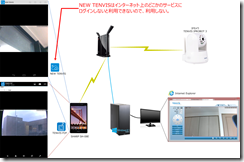
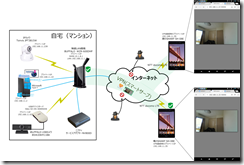
TENVIS JPT3815W を利用しているが、リビング全体をカバーできる視野を確保するため、IPカメラを1台追加することにした。 選んだカメラはTENVIS IPROBOT 3。 最大解像度 1280x720で JPT3815W よりも高解像度の映像配信が可能。 カメラ本体に動体検知、メール送信、録画機能等を実装するので、PCレスで監視カメラとして運用可能。 JPT3815W にはそのような機能は実装されていない。 モバイル機器からカメラ映像を見るには、専用アプリが必要。しかし、 JPT3815W のようにブラウザからカメラ映像を見ることはできない。 パソコンで映像を見る場合は、IEに専用のアドオンを追加する必要がある。 カード本体にMicro SDカードスロットがある。ここにMicro SDカード入れれば、カード本体に録画できる。 購入価格は8480円。   利用イメージ 外出先からもSmartServeでVPN接続して自宅のリビングを監視するので、すべての機器は同一LANに接続される。 IPROBOT 3 のカメラ映像を見るには下記の3とおり。 NEW TENVIS(Android or iOS) TENVIS P2P(Android or iOS) Internet Explorer + 専用アドオン   セキュリティを確認 カメラは便利だけど、家の内部を写すので、セキュリティを第1に考える。この IPROBOT 3 は便利さを売りにしているが、不要な通信がなされているか?を確認する。不要な通信を確認したらパケットキャプチャして、その内容を解析するべきだが、現時点で私にはそのスキルもないので、そこまではやれない。ただ、送信内容が何であれ、私の知らないところで勝手に何かを何処かへ送信するようなものなら、それはウイルスと変わらないものだと思う。利用者の知らないところで送信されているか?が重要であって、送信内容は問題ではない。 なお、DDNSを使用して外出先から自宅のIPカメラに接続する運用はしない。自宅のIPアドレスはプライベートIPなのでDDNSは無意味。 SmartServeを使用して自宅LANにはVPN接続する。   結論 IPROBOT 3 は勝手にインターネット上のどこ...

Hyper-VのゲストOSにUSBデバイスサーバ経由でUSBカメラを接続しLiveCapture3+スマートサーブで外出先から自宅リビングを監視する

イメージ
「Hyper-VのゲストOSでUSBデバイスを使用」でインターネットを検索すると、ほとんどがリモートデスクトップ接続でRemoteFXを利用する方法が表示される。 今回の目的は、LiveCaputure3 からWeb配信されるUSBカメラの映像を、外出先からモバイル機器(SHARP SH-08E)のブラウザで見ることだ。スマートサーブを利用して自宅LANにVPN接続するので、リモートデスクトップ+RemoteFXで物理PCのUSBデバイスを仮想PCにリダイレクトできないか調べたが、以下の理由で不可である。 仮想マシンのOSがWindows 8.1 Pro なので、リモートデスクトップ接続によるRemoteFXで、物理PCに接続されたUSBカメラを仮想マシンへリダイレクトできない。 物理PCに接続されたUSBカメラを仮想PCへリダイレクトして、外出先からモバイル機器などで、仮想PCにリダイレクトされたUSBカメラの映像を見るには、モバイル機器から物理PCにリモートデスクトップ接続し、その上で Hyper-V マネージャから仮想マシン(管理者モードコマンドプロンプトからvmconnect.exeでもOK)接続しなければならない。 物理PCのOSはWindows 8.1 Pro なので、嫁と私とで物理PCに対し、同時にリモートデスクトップ接続できない。 リモートデスクトップでカメラの映像を見ると、パケットが膨大になってしまい、7GBのパケ放題では到底足りない。 そこで、USBデバイスサーバを導入することにした。USBデバイスサーバは、USB機器をLAN経由で接続するための中継器みたいなもの。USBデバイスサーバに接続されたUSBカメラをHyper-V 上の仮想PCに接続しようというわけだ。そして仮想マシン上の LiveCapture3 の配信機能で、モバイルのブラウザからカメラ映像を見ようというわけだ。 USBデバイスサーバは有線でも無線でもLANに接続できる。USBデバイスサーバに接続されたUSB機器を利用する仮想マシンには、専用の接続アプリをインストールし実行する。すると、あたかもUSB端子に接続されたUSB機器と同様に利用することが可能になる。 なお、仮想PCに RemoteFX を利用した仮想PC接続で、物理PCに接続されたUSBカメラの利用方法...

このブログの人気の投稿

IKEAの鏡を壁に取り付ける

足底疣贅(足裏のウイルス性イボ)の炭酸ガスレーザー治療2回目でようやく完治?

ダブルクォーテーションで括られたCSVカ​ンマ区切りテキストファイルを SQL Server で Bulk Insert する方法