投稿

ラベル(SQLServer)が付いた投稿を表示しています

Windows11でSQL Server 2022 Express Editionインストール失敗
イメージ
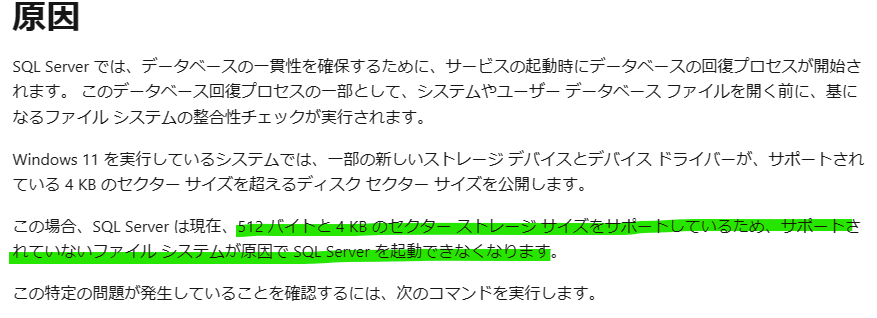
エラーコード エラーコード:0x851A001A エラーコードは以下のログから認識 C:\Program Files\Microsoft SQL Server\160\Setup Bootstrap\Log\20240127_163351\Summary_FRACTAL_20240127_163351.txt Detailed results:   Feature:                       データベース エンジン サービス   Status:                        失敗   Reason for failure:            機能のセットアップ処理中にエラーが発生しました。   Next Step:                     以下の情報を使用してエラーを解決し、この機能をアンインストールしてから、セットアップ処理を再実行してください。   Component name:                SQL Server データベース エンジン サービス インスタンス機能   Component error code:          0x851A001A   Error description:             データベース エンジンの復旧ハンドルの待機に失敗しました。考えられる原因については、SQL Server エラー ログを参照してください。   Error help lin...

SSMS 2014からSQL Server 2016 Expressに接続し上位200行の編集でエラーになる

イメージ
事象 テーブルの編集をしようと、上位200行の編集を選ぶと「保護されているメモリ に 読み取り又は書き込み操作 を 行おうとしました 。他の メモリ が 壊れていること が 考えられます 。」で失敗する。SSMSが落ちてしまうことも。 環境 SSMSバージョン:2014 SQL Serverバージョン及びエディション:2016 Express Google先生に問い合わせると Microsoft SQLServer Management Studio 2012から2014のデータベースにアクセスするとエラーになる という記事があり、SSMSとSQL Serverのバージョン違いにより発生しているということなので、SSMSの最新盤SSMS18(この時点でSSMSはPreview版なのでパス)をインストールすることにする。   SSMS18をインストールしましたが、何も考えずに公式サイトからダウンロードしたものを何も考えずインストールしたら英語版になってしまいました。下図のように日本語を選びます。言語パック単体でなく、本体プログラムが同胞されています。SSMS18をいったんアンインストールし、入れ直しました。 バージョンアップされました。 上位200行の編集ができるようになりなした。   ところで、SSMS18をインストールしたらAzure Data Studioなるものが勝手にインストールされました。 最近Synapse Analytics Studioでデータフロー、パイプライン、SQL Poolをさわることがあるので、興味そそられほんの少しだけ触ってみました。ローカルのSQL Serverに接続でき、データ操作できるうようです。

SQL Server 2019、SQL Server Data Tools、Reporting Services、Management Studioをオフライン環境のWindows Server 2016にインストールする

オフライン環境に構築することになったので、家の環境で予習。要点だけ記載。インストール順は記載の順。 SQL Server 2019 カスタムでインストール。 Microsoft Evaluation Center で SQL Server 2019 を試す 2017なら下記。 Microsoft Evaluation Center で SQL Server 2017 を試す .NETFramework 4.7のインストール Reporting Services動作要件として、.NETFramework 4.7が必要。Windows Server 2016に標準で実装されているのは.NETFramework 4.6なので、有効化したいが、オフラインなので下記から入手する。 Windows 用の Microsoft .NET Framework 4.7.2 オフライン インストーラー Reporting Services 2016まではインストーラーにSSRSも含まれていたと思うけど、分離されたようなので個別にインストールが必要。 下記からダウンロードしたものは完全パッケージなので、そのままインストールできる。 Download Microsoft SQL Server 2019 Reporting Services from Official Microsoft Download Center 2017の場合は下記 Download Microsoft SQL Server 2017 Reporting Services from Official Microsoft Download Center SSDT for VS2017 Reporting Services と Analysis Services は SQL Server 2008 - SQL Server 2017をサポートすると書いてあるので、2019で使えるか後でテスト。 Integration Services は SQL Server 2012 - SQL Server 2019をサポートすると書いてあるのでOKそうだが、念のために接続できるか後でテスト。 下記に書いてある手順でOK。レイアウトフォルダにダウンロードした一式が格納されるので、レイアウトフォルダごと、インストール先に持っていく。 S...

SQL Server 2016でShape2SQLを使ってGEOデータ登録できない解消

イメージ
DLL SqlServerSpatial.dll Not Foundになってしまう。 Download Microsoft® SQL Server® 2008 R2 SP1 Feature Pack from Official Microsoft Download Center 上記サイトから SQLSysClrTypes.msiをダウンロードしインストールする。 例えば国土数値情報の中学校面区域だと、属性情報がUTF-8で格納されているので、照合順序がUTF-8に対応していないSQL Server 2016では文字化けしてしまう。UTF-8対応は2017以降なので、留意が必要。 SQL server 2019の場合、Japanese_XJIS_140_CI_AS_UTF8 であれば文字化けせずに取り込める。すべてを試していたわけでないが、末尾にUTF-8が付いていればOKそう。またShape2SQLは.NET35ベースなので.NETFramework3.5のインストールが必要です。 このGEOデータをPowerBI Desktopのカスタムマップでインポート可能なTopoJSON形式にエクスポートしたいのですが、もしお分かりの方いれば教えてください。 参考 SqlServerSpatial.dllを読み込めません (366service.com)

WIndows 10 1803 April 2018 Update を適用したらSQL Server 2016 Reporting Servicesが開始しない

イメージ
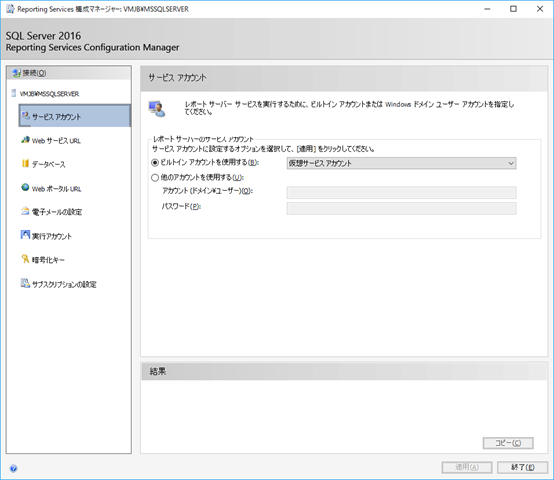
※時間がなくて2018/6/12の出来事を2018/8/11にアップしています。 SQL Server 2016 SP2だとOK? うちの環境は以下のとおり Microsoft SQL Server 2016 (SP1-GDR) (KB4019089) - 13.0.4206.0 (X64)   Jul  6 2017 07:55:03   Copyright (c) Microsoft Corporation  Express Edition (64-bit) on Windows 10 Pro 6.3 <X64> (Build 16299: ) (Hypervisor) 今朝、嫁から 中学受験勉強管理システム で印刷でいない!と出勤直前に言われた。通勤途中、VPNで調べるとReport Serverが停止しています。 ああ、またアップデート関係か?と思い確認。 症状 印刷ができないとはプリンターで印刷できないのではなく、PDFとしてエクスポートできないということ。Reporting Servicesで問題をPDFにエクスポートする機能があり、それができないということ。まあ、嫁からしたら、目的は紙に印刷だから、印刷できないことも、PDFとしてエクスポートできないも、同じ印刷できないということなんでしょう。 状況 本日よりできないらしい。 疑い WIndows 10 1803 April 2018 Update が怪しい。以前も Windows 10 Creators UpdateにアップデートしたらSQL Server 2016 が動かなくなった ので。 環境確認と対処法検討 Reporting Services構成マネージャで確認。 Reporting Servicesは停止状態であった。 手動開始すると失敗、資格情報がどうのこうの出ている。 ろくなログがでていない。 SSRSのサービスアカウントは仮想アプリケーション(NT Service\RepotServer)になっている。 SSRSのサービスアカウントをローカルの管理者ユーザにしてみる  → 結果、ダメ SSRSのサービスアカウントをローカルシステムにしてみる。  → SSRSは起動するが、暗号キーが違うとかでWevポータルやレポートが...

Windows 10 Creators Update適用したらSQL Server構成マネージャーのアイコンが消えた

イメージ
今年の4月にバージョン1703(Creators Update)を一度適用したら、 SQL Server 2016 が動かなくなった ので、1703をア人ストールしていましたが、昨日再度1703が来たので適用しました。 KB4016871で解消されたとのことを以前確認していたので、問題ないだろうと。 UPDATE 5/10/2017 The fix for the issue is released by Windows team as part of May security update KB 4016871 . This update will be downloaded and installed automatically from Windows Update. To get the stand-alone package for this update, go to the Microsoft Update Catalog website. After this update is installed, the build number will be either 15063.296 (for all Windows 10 devices except Mobile and IoT) or 15063.297 (for Mobile and IoT). ところが、今朝、 中学受験勉強管理システム で問題を印刷しようとすると、Service Unavailableとなっています。うわー、またかとがっくり。Reporting Servicesが停止していないか確認しようと、サーバを確認すると、SQL Server構成マネージャーのアイコンがありません。スタートメニューの「よく使うアプリ」の「Microsoft SQL Server 2016」にもSQL Server構成マネージャーがありません。 管理ルールのサービスにSQL Server構成マネージャーがあるのでそこから確認すると、Reporting Servicesが停止しています。とりあえず手動起動させます。 次にSQL Server構成マネージャーよ何処へ? SQLServerManager13.msc で検索し、出てきたアイコンを右クリックでファイルの場所を開くで確認すると、C:\Windo...

SQL Server 2016 IDENTITY値の現在値確認と値の設定

イメージ
中学受験勉強管理システム の問題IDはIDENTITYで自動付番にしているが、460のところ、いきなり1443に飛んでしまったので、IDENTITY値を競ってし直すメモ。 なお、原因はわからないが、たぶん、私のプログラムミスがあるのだと思うが、直す時間はないのでとりあえず放置。 最後にデータリカバリのための、関連テーブルからのレコード削除SQLを書いておく。 現在のIDENTITYを確認 SELECT IDENT_CURRENT('[dbo].[問題]') AS ID IDENTITYを460に設定する。次に付番されるのは461になる。 DBCC CHECKIDENT('[dbo].[問題]', RESEED, 460) ここまで参考にしたところ http://itmemo.net-luck.com/sql-server-identity/ データ削除 DELETE FROM [dbo].[問題] WHERE [問題ID] > 1442 DELETE FROM [dbo].[ジャンル] WHERE [ID] > 1442 and [ID区分] = '問題' DELETE FROM [dbo].[バイナリ] WHERE [ID] > 1442 and [区分] = '問題画像メイン'

FileStreamを含むDBの復元

イメージ
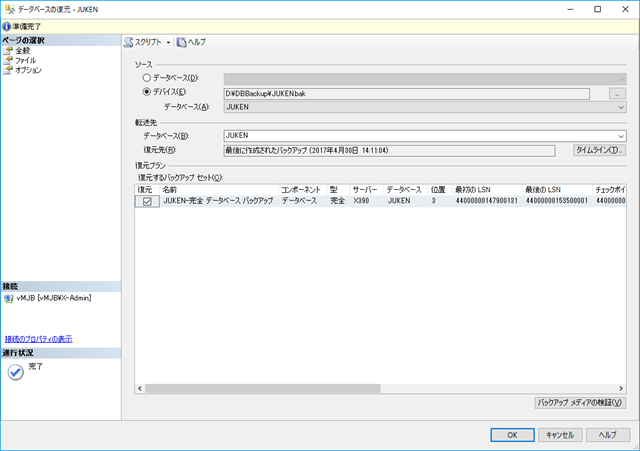
バックアップ元とバックアップ先でFileStreamの置き場所を変えたいことはあると思います。   バックアップセットを選択します。   復元先の実ファイル配置は、バックアップ元の環境と同一構造になっています。このまま復元すると、バックアップ元と同一構造で復元されてしまいます。   保存先で変更することができます。ここではC:\ FILESTREAMにFSJUKENというフォルダを作り、そこへFileStreamも配置するよう復元します。わかりにくいのは、ファイル名とかいてある表記です。フォルダ名の方がしっくりくるような・・・・   復元後、FileStreamを格納するフォルダができています。

IISアプリケーションプールのワーカプロセスの既定ID

イメージ
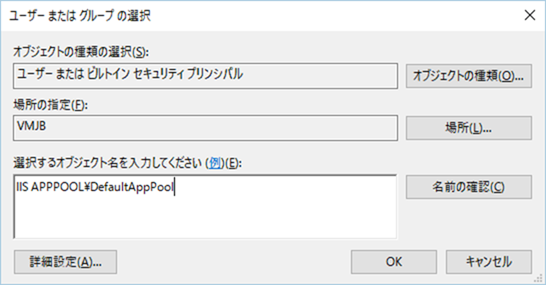
IIS APPPOOL\アプリケーションプールの名前 となります。 いつも忘れてしまうのでメモします。   IIS APPPOOL\DefaultAppPool IIS APPPOOL\DefaultJukenPool   のようになります。   ワーカプロセスのアカウントでSQL Serverにアクセスします。   アプリケーションプールの名前が、DefaultAppPool の場合   アプリケーションプールの名前がDefaultJukenPoolの場合。   これらのアカウントをSQL Serverに登録し、各DBへ必要な権限を付与することになります。

SQL Server 2014 Express を 2016 Express SP1 へアップグレード

イメージ
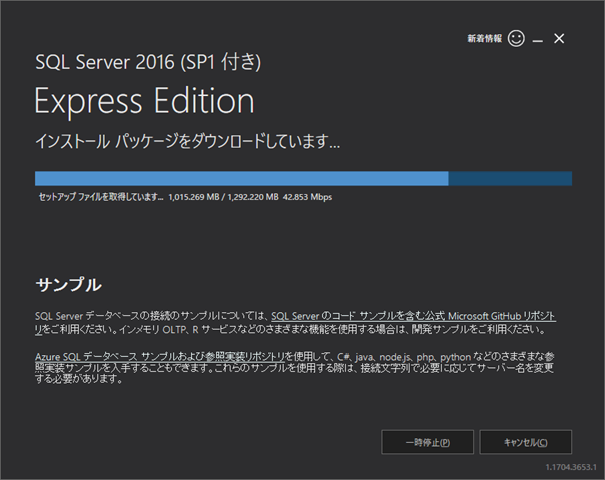
アップグレードの必要性 2016のバックアップファイルを2014で復元できないため。   インプレースアップグレードって方式でよいみたいです。うちは24時間365日止められないものでないので。 期待値としては2014が2016に置き換わってくれればそれでよいです。   データベース エンジンのアップグレード方法の選択 インストール ウィザードを使用した SQL Server 2016 へのアップグレード (セットアップ)   作業はGUIのウィザードで進むようです。上記のマニュアル読むのが面倒でした。   下記からWebインストーラーをダウンロードし実行します。 SQL Server 2016 SP1 Express エディション | Microsoft   すべてデフォルトでいきます。     Manegement Studioは別途下記よりWebインストーラをダウンロードし、インストールします。 SQL Server Management Studio (SSMS) のダウンロード

SQL Server 2016 で Business Intelligence Development Studio がない

イメージ
  嫁と娘は文化祭巡りに行ってしまい、ボッチになってしまったので、今日は久しぶりに引きこもってSQL Server 2016 ETLツールを触ってみたいと思います。 昔、Integration Services のパッケージデザインやAnalysis Services の多次元データベース設計で Business Intelligence Development Studio を使っていました。 最新版の SQL Server 2016 Enterprise版をインストールしてみると Business Intelligence Development Studio がありません。 SSDT(SQL Server Data Tools)という無償のツールで同様のデザインができるという感じっぽいので、自宅PCでSQL Server 2016 をインストールし、開発環境周りの確認をしてみます。   SQL Server 2016 を展開するためのWindows Server を用意 我が家の中で最もハイスペックなマシン(Windows 10パソコン Core i7 3770 3.40Mhz メモリ32GB)のHype-V上にWindows Server 2012 R2 Standard 評価版 を構築します。Windows 10 を展開してもいいのですが、実働環境に近い形でWindows Server にしました。  

SQL Server 2016 の JSON対応

  SQL Server 2016 が2016年6月1日に発売されるそうです。 マイクロソフト、「SQL Server 2016」を6月1日に一般提供へ - ZDNet Japan http://japan.zdnet.com/article/35082169/ 無料版のExpressも健在なようです。 <引用> Get ready, SQL Server 2016 coming on June 1st | SQL Server Blog https://blogs.technet.microsoft.com/dataplatforminsider/2016/05/02/get-ready-sql-server-2016-coming-on-june-1st/ SQL Server 2016 editions With Express, available as a free download, customers can build and deploy small scale database applications at no cost.   既にプレビュー版が展開されていて評価できる状態のようですが、まったくノーマークでした。 MovieJukeBox のDBMSは、SQL Server 2014 Express を使用しています。SQL Server 2016 での新機能って何かな?と調べていると JSON に対応したとあります。 JSONを読み込んで表に格納する機能(OPENJSON) 表をJSONに出力する機能(OPENJSON) を実装したとのこと。 MovieJukeBox ではTMDb APIを利用してJSON形式の映画情報をSQL Serverに蓄積しています。ASP.NET(VB)で取得したJSONを デシリアライズ してSQL Server のテーブルに格納しています。 OPENJSONでJSONストリームを効率的にSQL Server の表に展開できるなら使ってみたいと思います。

Windows 10 Technical Preview に SQL Server 2014 Express をインストールしてDBを復元するテスト

イメージ
Windows 10 Technical Preview では.NET3.5が有効化されていないので、あらかじめ有効にしてから、SQL Server 2014 Expressをインストールした。 せっかくWindows 10 Technical Previewが利用できるので、SQL Server 2014 Express をインストールし、FILESTREAMを含む既存DBバックアップから復元してみる。既存DBではSSDであるCドライブにFILESTREAMを配置しているので、同じようにFILESTREAMをCドライブに復元するようにする。デフォルトはDBバックアップフォルダ(ここではD:\SQLServer\DBBackup)になっている。 FILESTREAMの復元先フォルダを既定から変更する場合は、その復元パスは手入力でないとできない。また復元先DBがなくても、上書きにチェックしないと失敗する。 復元成功。 ASP.NET4.5ベースのWebアプリMovieJukeBoxも実行できた。 このままいけば、ホームシアター環境もWindows 10に問題なく移行できると思う。

SQLServerにバイナリで保存されている画像をASP.NETで画像ファイルとしてエクスポートする

イメージ
目的 SQLServerのテーブル TMDbPosters に映画のポスター画像をバイナリ(VARBINARY)で保存している。これを指定するフォルダに画像ファイルとしてエクスポートする。 ポスター画像がバイナリで登録されているテーブル「TMDbPosters」 列「ImageはVARBINARY(MAX)でポスター画像を格納している。 列「file_Path」はバイナリ登録前のポスター画像のファイル名。   完成イメージ ポスター画像をListView で表示するのは SQL Server に FILESTREAM で登録されている画像を ASP.NET のListView で並べて表示する を参照。これをベースに作成した。 W:ポスターの横幅 H:ポスターの高さ ボタン「Display」:W、Hで指定したサイズでポスターを再描画する ボタン「Export」:表示されている画像を画像ファイルとしてエクスポートする ボタン「ExportAll」:テーブルに格納されている全画像を画像ファイルとしてエクスポートする  

ダブルクォーテーションで括られたCSVカ​ンマ区切りテキストファイルを SQL Server で Bulk Insert する方法

イメージ
  ダブルクォーテーションで括られたCSVファイルなんて使うのかよ?と私は疑問符なんだけれど、そういうファイルを吐き出すシステムもあるらしいのでメモ。 区切り文字にカンマ[,]を使用しちゃって、データにカンマ[,]が含まれちゃってるから、ダブルクォーテーションで括るしかないんだって。タブで区切ればいいと思うんだけどね。データにタブって普通入らないでしょ。データにダブルクォーテーションが入っててもNGだし。   ポイント 最初の区切り文字を、"にする 最初の列は切り捨てる 2番目以降の区切り文字を","にする 最後の区切り文字を"\r\nにする "はエスケープが必要なので"\になる。 区切り文字は""で囲む インポートする CSVファイルの文字コードは ANSIにしておく。インポートする文字コードがUNICODEだとインポートできない。 ※設定誤りでインポートできていない可能性もあるので、インポートできるかもしれない。 フォーマットファイルの文字コードは ANSI でなければいけない。UNICODEだと「XML の解析: 行 2、文字 0。ドキュメントの構文が正しくありません。」エラーになる。 フォーマットファイルの最終後は改行が必要。改行なしだと「一括読み込みできません。ファイル "C:\Users\****\Desktop\MovieStars.fmt" が不完全か、読み取れませんでした。オペレーティング システム エラー コード (null)。」となる。  

コマンド一発で、指定したフォルダ内のすべての画像ファイルを SQL Server へ バイナリ(FILESTREAMとして) で登録する

イメージ
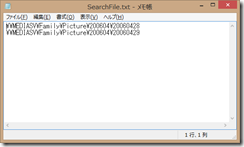
  到達点 コマンド一発で、指定したフォルダ内のすべての画像ファイルを SQL Server へ バイナリ(FILESTREAMとして) で登録する。 コマンド一発だが、実際には 1.指定したフォルダのファイル一覧をテキストファイルに出力する VBScript、2.テキストファイル上のファイル一覧にある画像を SQL Server に登録する SQLCMD の2つの処理が実行される。   仕様 フォルダは複数指定可能にする。 フォルダは UNCパス、ローカルパスどちらでも指定できるものとする。 指定したフォルダのサブフォルダを再帰的に検索する。 カメラモデル、シャッタースピード、絞りなど、画像の属性も画像と同様に登録する。   作成の流れ ImageInsertDB.cmd を実行する。 VBスクリプト「FilePropertyRecurse.vbs」が実行され、Shell.Application の Namespace でフォルダが持つ属性情報を取得し、フォルダ内のファイルの一覧とその属性を、コマンド実行ユーザのデスクトップにタブ区切りテキストファイル「ResultFile.log」として出力する。 SQLCMD で ストアドプロシージャ「insertBulkImage」を起動される。 1.1のテキストファイルを テーブル「PhotoProterty」へ Bulkinsert する。 2.1で登録した画像ファイルのフルパスをもとに OPENROWSETで画像をバイナリ(FILESTREAM)で登録する SQL文 が動的に生成される。 2.2で生成された SQL文が FETCH で繰り返し実行され、画像がテーブル「IMAGEBULK」へ登録される。   特記事項 Shell.Application の Namespace でフォルダが持つ属性情報を、写真に関係しそうな48個取得するので、これに時間がかかる。時間を短縮するには、必要な項目に絞り込んで、取得する項目を減らす。 実行すると、テーブル「IMAGEBULK」「PhotoProterty」は最初にTRUNCATEする。追加登録で登録する場合は、ファイル一覧作成で、ファイル作成日が指定日以降のファイルのみに絞り込むとか、...

SQL Server に OPENROWSET を使用して画像を登録し、登録された画像を ASP.NET で表示する

イメージ
  画像をデータベースに登録する方法と、 FILESTREAMで登録 する方法の両方をやってみる。 データベースに画像を登録する場合 画像をバイナリデータでデータベースに登録する。 登録する画像(F:\TEMP\dark_knight_rises_ver9_xlg.jpg)  

SQL Server の FILESTREAM を利用して画像を登録する

イメージ
  MovieJukeBoxで扱う画像は、すべてでテーブルのVARBINARY(MAX)列に保存している。SSD上にDBを構築しているので、画像表示の遅れなど、さほど気になるところはないが、FILESTREAMをしようすることで、さらにパフォーマンスアップできるか確認してみる。 FILESTREAMを使用するにあたり期待すること   FILESTREAMではSQL Server 2014 の1DBあたり10GB容量制限にカウントする容量に含まれない SQL Server 2014 Express を使用しているので、1DBあたりの容量制限10GBがある。既に10GBを超過しているので、画像を登録するテーブルはDBを分けて配置している。画像をFILESTREAMで管理することで、容量を抑えることができるので、DBを分割する必要がなくなる。 映画のポスター画像を格納するテーブル「TMDbPoster」。 左はテーブルに登録している方で、あらかじめ10GBを確保していて、既に3.6GBも消費している。 右はFILESTREAMで管理している方で、画像情報をDB内に保持しないから、約4MBしか使用していない。 パフォーマンス向上はあまり期待できない。平均画像サイズが1MBと超えないと高速化しないみたいだ。 FILESTREAM (SQL Server) http://msdn.microsoft.com/ja-jp/library/gg471497.aspx (引用) 比較的小さなオブジェクトの場合は、varbinary(max) BLOB をデータベースに格納する方が一般に高いストリーミング パフォーマンスが得られます。 SQL Server 2008 で FILESTREAM を使用してプログラミングを行う http://msdn.microsoft.com/ja-jp/magazine/dd695918.aspx  

SQL Server 2012 Express SP2 を SQL Server 2014 Express へアップグレードする

イメージ
Report Builder 2014 を使用したいので、SQL Server 2012 SP2 Express を SQL Server 2014 Express へアップグレードする。 SQL Server 2014 Express を入手する Download Microsoft® SQL Server® 2014 Express from Official Microsoft Download Center http://www.microsoft.com/ja-jp/download/details.aspx?id=42299   アップグレード ダウンロードしたファイルを実行するだけ。特に説明のないものは図のとおり。  

SQL Server 2012 Express を SQL Server 2012 SP2 Express へアップグレードする

イメージ
Report Builder 2014 を使用したいので、SQL Server 2012 Express を SQL Server 2014 Express へアップグレードしようとしたところ、機能ルールのチェックでエラーになった。SQL Server 2012 SP1 Express が必要とのことだ。 OSは Windows 8.1 Pro 64bit そこで、Windows Update で確認したら、オプションに SQL Server 2012 SP2 がきたので、インストールした。 アップデート後のバージョンを確認する。 select @@version ↓ Microsoft SQL Server 2012 - 11.0.5058.0 (X64)     May 14 2014 18:34:29     Copyright (c) Microsoft Corporation     Express Edition (64-bit) on Windows NT 6.3 <X64> (Build 9600: ) 11.0.5058.0 なので、SQL Server 2012 SP2 Express にアップデートできている。 Windows Update でなく手動で更新する場合は、下記から入手する。 Download Microsoft® SQL Server® 2012 Service Pack 2 (SP2) from Official Microsoft Download Center http://www.microsoft.com/ja-jp/download/details.aspx?id=43340

このブログの人気の投稿

サマーランドプチ攻略

IKEAの鏡を壁に取り付ける

MSI Cyborg-15-A13VFK-1002JPとllanoノートパソコン冷却パッドRGBブラック導入