投稿

Windows 8.1で SSDが SSDとして認識されているか確認する方法

イメージ
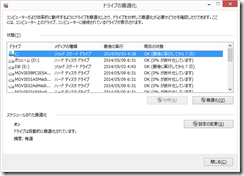
コントロールパネル → 管理ツール → ドライブの最適化 SSD(ソリッドステートドライブ)になっていなかったら、下記を実施してみる。 SSDの認識がハードディスクドライブになっている http://social.technet.microsoft.com/Forums/ja-JP/fabc3675-ef90-48f8-b512-21453ea8380d/ssd?forum=w8itpro (引用) 管理者で実行したコマンドプロンプトから「winsat diskformal」を実行した結果とその後再起動

Windows 8 ネイティブVHDブートでインストールする

インストールDVD-ROM起動 コンピュータを修復する トラブルシューティング 詳細オプション コマンドプロンプト diskpart list disk select disk 0 create partition primary ※ディスク全容量に対しパーティションを作成 list partition select partition 0 format quick create vdisk file= c:\WIN8RTM.vhd maximum=30000 type=fixed select vdisk file= c:\WIN8RTM.vhd attach vdisk exit 制限事項として、Windows 8.1へアップグレードできない。

robocopyとタスクスケジューラで重要ファイルをバックアップし、PC間で同期する

イメージ
PCがハングって、UEFIのStrageConfigurationが RAID → AHCI に変更されてしまったためか?RAID1の構成情報が消失し、大事な子どもの写真、ビデオ、ソフトウェアがすべて消えた。どうでもいい、Cドライブが2つ見えている状況。 痛い目にあったので、2度とRAIDは使用しない。RAIDはバックアップにはならないことを痛感。 幸いにして、別のPCに写真とビデオは完ぺきにコピーしてあった。   これを教訓に、タスクスケジューラとrobocopyで、毎週木曜日に次のようにバックアップする運用を開始した。   PC-A の Dドライブ → robocopy → Yドライブ へバックアップ PC-A → WakeOnLan → PC-B起動 PC-Aの Dドライブ → robocopy → PC-Bの Yドライブへバックアップ PC-Aの Dドライブ → robocopy → PC-Bの Fドライブ(RAID5)へバックアップ PC-AからPC-B をリモートシャットダウン というのを開始した。     startCopy.cmd ※PC-B=htpcsv   [sourcecode language='text' padlinenumbers='true'] SET LOG=D:\Scripts\log\startCopy.log CALL D:\Scripts\DBBackup.cmd > %LOG% Robocopy D:\Family Y:\Family /s /XF Thumbs.db >> %LOG% Robocopy D:\MOVIE Y:\MOVIE /s /XF Thumbs.db >> %LOG% Robocopy D:\Softs Y:\Softs /s /XF Thumbs.db >> %LOG% Robocopy D:\SQLServer\DBBackup Y:\DBBackup /s /XF Thumbs.db >> %LOG% Robocopy D:\Scripts Y:\Scripts /s /XF Thumbs.db >> %LOG% Robocopy D...

GridViewで参照可能な非表示列

  GridViewで参照可能な非表示列。 RowCreatedイベントで非表示にすればいいみたい。 サンプル Protected Sub GVCast_RowCreated(sender As Object , e As GridViewRowEventArgs ) Handles GVCast.RowCreated      If e.Row.RowType = DataControlRowType .DataRow _        OrElse e.Row.RowType = DataControlRowType .Header Then          e.Row.Cells(1).Visible = False          e.Row.Cells(2).Visible = False          e.Row.Cells(4).Visible = False          e.Row.Cells(5).Visible = False          e.Row.Cells(6).Visible = False          e.Row.Cells(7).Visible = False          e.Row.Cells(8).Visible = False          e.Row.Cells(9).Visible = False          e.Row.Cells(11).Visible = False          e.Row.Cells(12).Visible = False      End If End Sub 参考 restinpiece @ ウィキ - GRIDVIEWで隠し列作成 http://www13.atwiki.jp/restinpiece/pages/24.html
SqlDatasourceがバインドされていないGridViewのソート

イメージ
キャストはTMDbのAPIから取得した情報を DataTable に展開し、DataListやGridViewにバインドしている。GridViewのデータソースが、 DataTable の場合、 GridView.Sort メソッド (System.Web.UI.WebControls) の方法ではソートできない。 Rows.Add でDataTable へ追加した順に表示される。 列「Order」でソートされていない。 今回はDataTableに展開した列「Order」の値により、ページ表示時に(主役が最初にくるように)昇順でソートされた状態にしたい。特にソート項目を変更するとか、昇順・降順を入れ替えることは必要ない。 なお、SqlDatasourceがバインドされたGridViewの場合は、SELECTコマンドでソートしておけば、そのとおりにソートされた状態で初期表示される。   サンプル Dim tableCastClone As DataTable = tableCast.Clone() Dim dvCast As DataView = New DataView(tableCast) dvCast.Sort = "Order" For Each drvCast As DataRowView In dvCast      tableCastClone.ImportRow(drvCast.Row) Next GVCast.DataSource = tableCastClone DataListCast.DataSource = tableCastClone 手順 DataTableのクローンを作る DataViewを作る Dataviewのソート項目を列「Order」に設定する DataViewからDataTableのクローンへデータをコピーする DataTableのクローンをDataListとGridViewのデータソース設定する すると、列「Order」でソートされる。DataListも同様。なお、列OrderはTMDbではIntである。そのままだと1、10,11・・・2、というようにソートされてしまうので、桁を3ケタに合わせた。 参考 [ADO.NET]デー...

Withings : Wi-Fi Body Scale (WBS01)でWiFi接続

イメージ
無線LAN親機のアクセスポイント設定を変更したら、当然つながらなくなった。どうやってWiFi体重計「Wi-Fi Body Scale (WBS01)」をWiFiに接続させたかまったく覚えてなくて、少し焦った。 以下に手順をメモ。   Withings - Smart products and apps - Homepage http://www.withings.com/   上記サイトに行って、Withingsアカウントでログインする。   ログインしたら My Account をクリックし、アカウントメニューを表示する。 アカウント名をクリックして Setteings Configure a Wifi BodyScale WBS01 をクリック Configure My Scale をクリック Download the installation wizard をクリック 設定用プログラムを実行するか、保存するか聞かれるので、好きな方を選択 ダウンロードした設定用プログラムを実行する。ここからは日本語。 PCとWBS01とを、USBケーブルで接続する 電池が入ってなければ、電池を入れる Wifi設定が残っているので、変更しますか?と聞かれる SSIDの一覧がでるので、選んでパスワード入れて次へ。選んだら接続チェックされる。   以上で完了。          

Windows 8 で日本語入力ON/OFFをアプリケーションごとに独立させる

イメージ
コマンドプロント起動したら、日本語入力ONが既定になっていて面倒くさい。   上図のようにするとウインドウごとに日本語入力ON/OFFを独立させられる。

このブログの人気の投稿

IKEAの鏡を壁に取り付ける

Windows11でSQL Server 2022 Express Editionインストール失敗

ダブルクォーテーションで括られたCSVカ​ンマ区切りテキストファイルを SQL Server で Bulk Insert する方法